



Autocad merupakan salah satu versi Autocad yang paling populer digunakan oleh banyak orang saat ini. Lalu apa keistimewaan software ini dan bagaimana cara mendownload dan menginstal AutoCad ? Yuk cari tahu bersama Alex-71 melalui artikel di bawah ini.
Link download Autocad Full Crack yang sudah dilindungi hak cipta akan dikirimkan melalui Google Drive + Fshare, silahkan download dan rasakan sendiri!
Memperkenalkan Auto Cad
Cad merupakan software desain grafis 2D dan 3D yang dirilis oleh Autodesk. Perangkat lunak ini sangat mendukung pembelajaran siswa di bidang teknik mesin, arsitektur, elektronik… atau insinyur yang membuat gambar berkualitas tinggi dan sangat akurat.


Software Cad memiliki keunggulan yang besar: ukurannya yang ringan, hanya sekitar 500MB namun tetap memenuhi semua fitur yang diperlukan pengguna, sehingga cocok dan dijalankan pada mesin dengan konfigurasi rendah.
Oleh karena itu walaupun sudah lama lahir, namun hingga saat ini Cad masih sangat populer dan memiliki jumlah download yang lebih banyak dibandingkan versi Autocad lainnya.

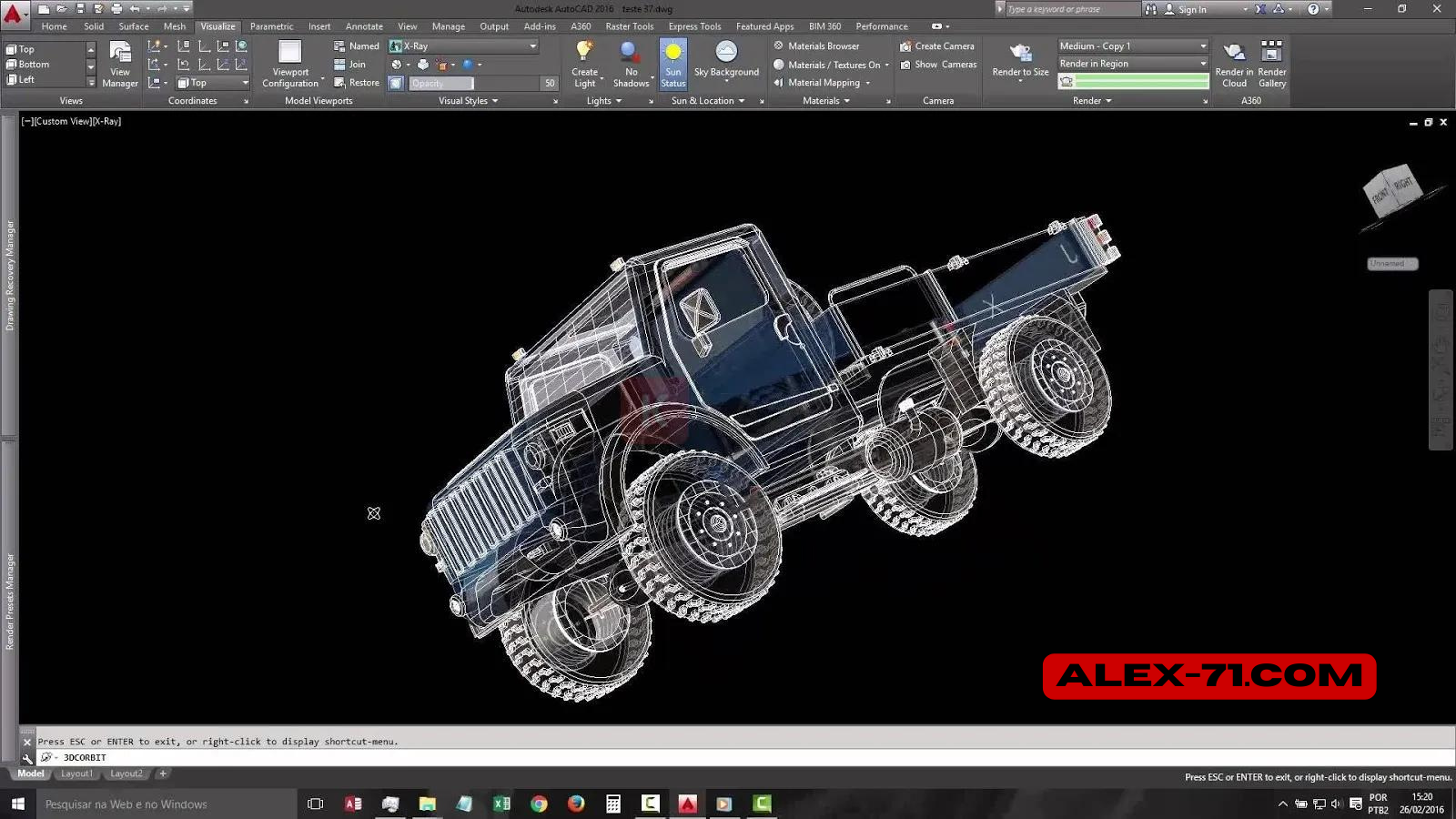
Antarmuka perangkat lunak Cad
Fitur luar biasa tersedia di Cad
Perangkat lunak Cad beroperasi cukup stabil, memiliki banyak fitur berguna yang memenuhi kebutuhan pengguna.
Diantaranya, fitur-fitur luar biasa dari AutoCAD meliputi:
- Fitur sketsa grafis 2D adalah keunggulan Cad.
- Dapat disesuaikan di berbagai lingkungan, membuat desain lebih efektif.
- Membuat dan membangun blok 3D dengan mudah.
- Mendukung sintesis bahan dan cahaya.
- Kemampuan untuk membuat dan mengedit kamera dengan cepat.
- Edit padatan campuran dengan mudah.
- Secara otomatis mengubah fitur bidang kerja.
Konfigurasi instalasi diperlukan (Disarankan)
Perangkat lunak Cad tidak memerlukan konfigurasi komputer yang tinggi, namun Anda perlu memastikan komputer Anda memenuhi persyaratan instalasi minimum berikut:
- Sistem operasi : Windows XP, 2000, Vista, Windows 7 dan Windows 8.
- RAM : 512MB atau lebih.
- Prosesor: Intel Pentium IV atau kompatibel.
- Kapasitas hard drive: 750MB atau lebih.
- Resolusi layar : minimal 1024×768.
Link Download AutoCad Full Crack – Update Terbaru Februari 2024
Tautan unduhan melalui Google Drive:
Petunjuk untuk menginstal Cad gratis
Setelah mengunduh perangkat lunak Cad ke komputer Anda, instal dengan mengikuti langkah-langkah berikut:
Anda juga dapat melihat petunjuk download dan instalasi autocad pada video di bawah ini.
Langkah 1: Buka zip file yang diunduh.
Langkah 2 : Setelah mengekstrak, klik pada file ” Setup “. Klik “stand alone instalasi” dan klik “OK” untuk menjalankan file instalasi.


Klik “Oke“
Langkah 3 : Klik “Berikutnya”.
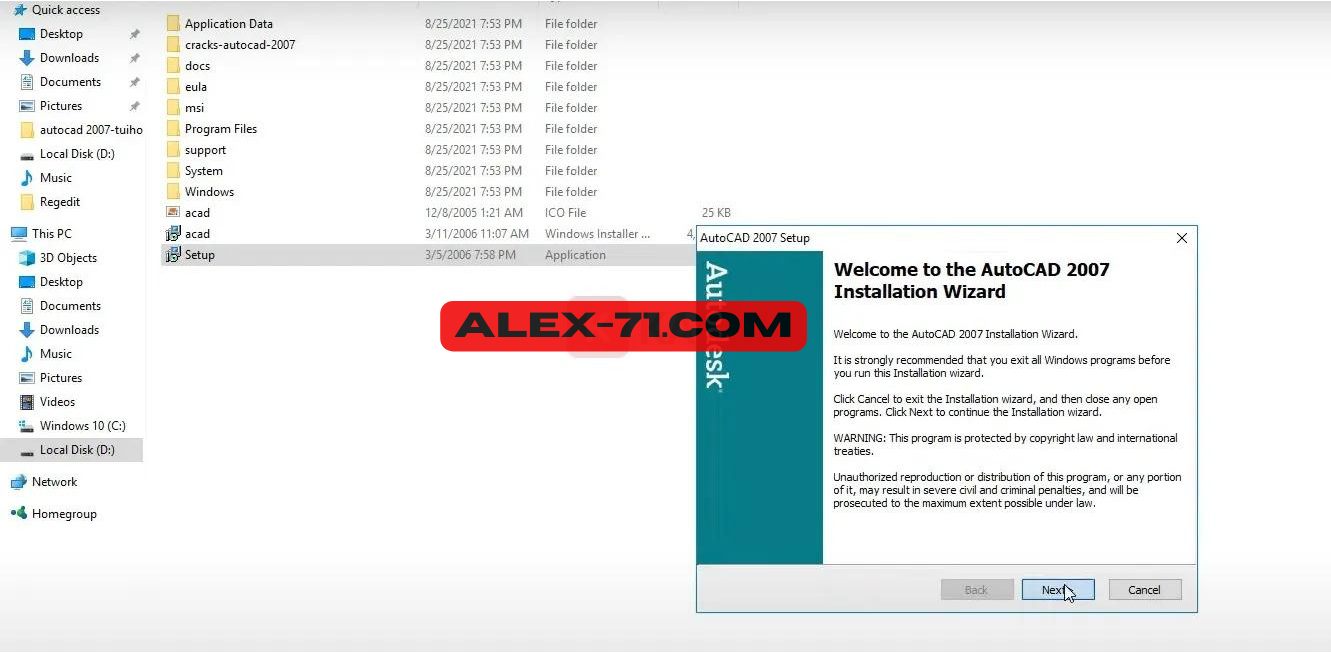

Klik “Selanjutnya”
Langkah 4 : Klik “Saya menerima” untuk menyetujui persyaratan perangkat lunak dan pilih “Berikutnya”.

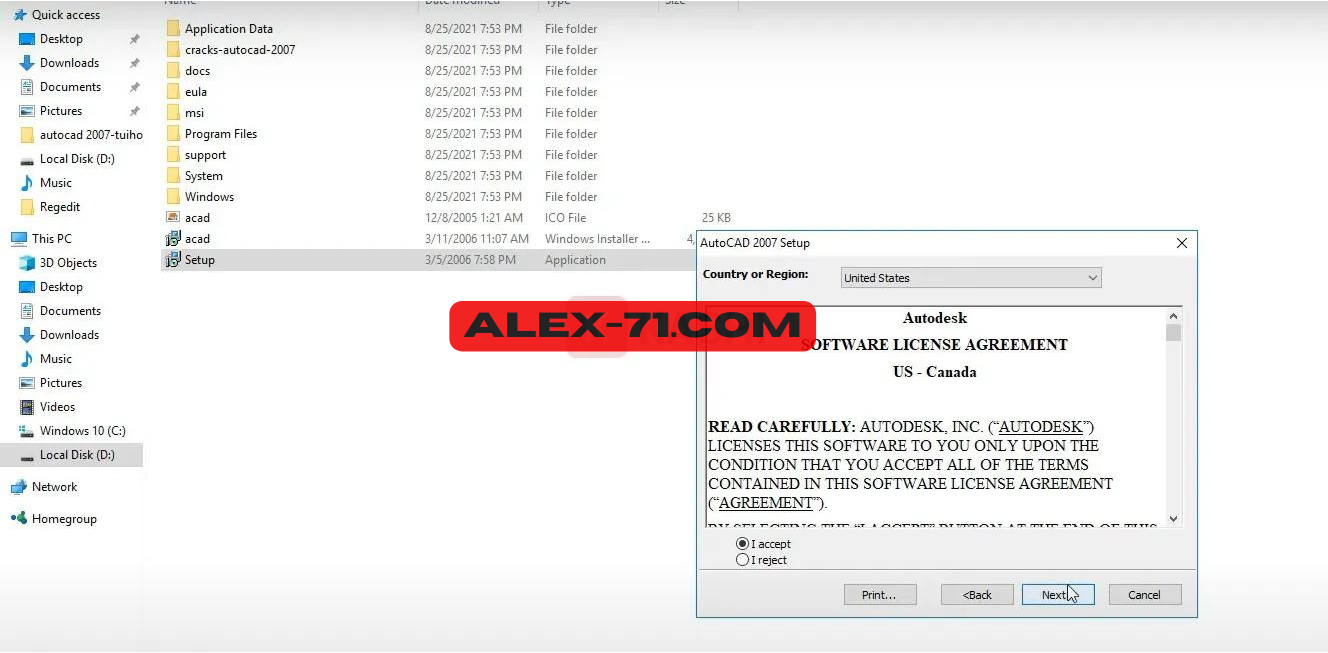
Centang “saya terima” dan klik “berikutnya”
Langkah 5: Di bagian “Nomor Seri”, tekan semua angka 0 dan pilih “Berikutnya”.
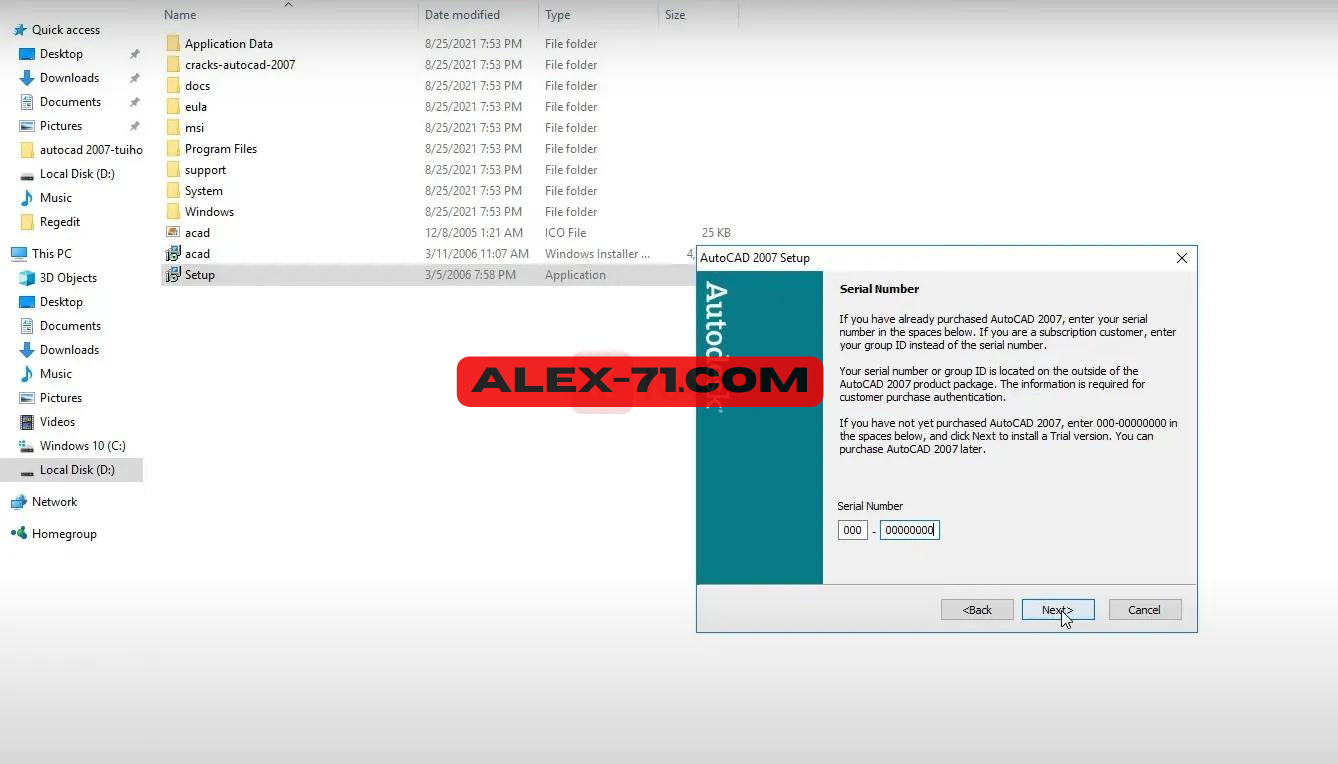

Masukkan angka 0 dan klik “Selanjutnya”
Langkah 6 : Akan muncul antarmuka baru seperti gambar di bawah ini. Anda harus mengisi informasi untuk setiap item terkait. Namun, Anda tidak perlu mengisi informasi yang benar-benar akurat. Setelah mengisi, klik ” Berikutnya “.
Isi informasinya dan klik “Berikutnya”
Langkah 7 : Klik “ Khas ” dan pilih “ Berikutnya ”. Ini adalah alat dasar perangkat lunak Autocad .
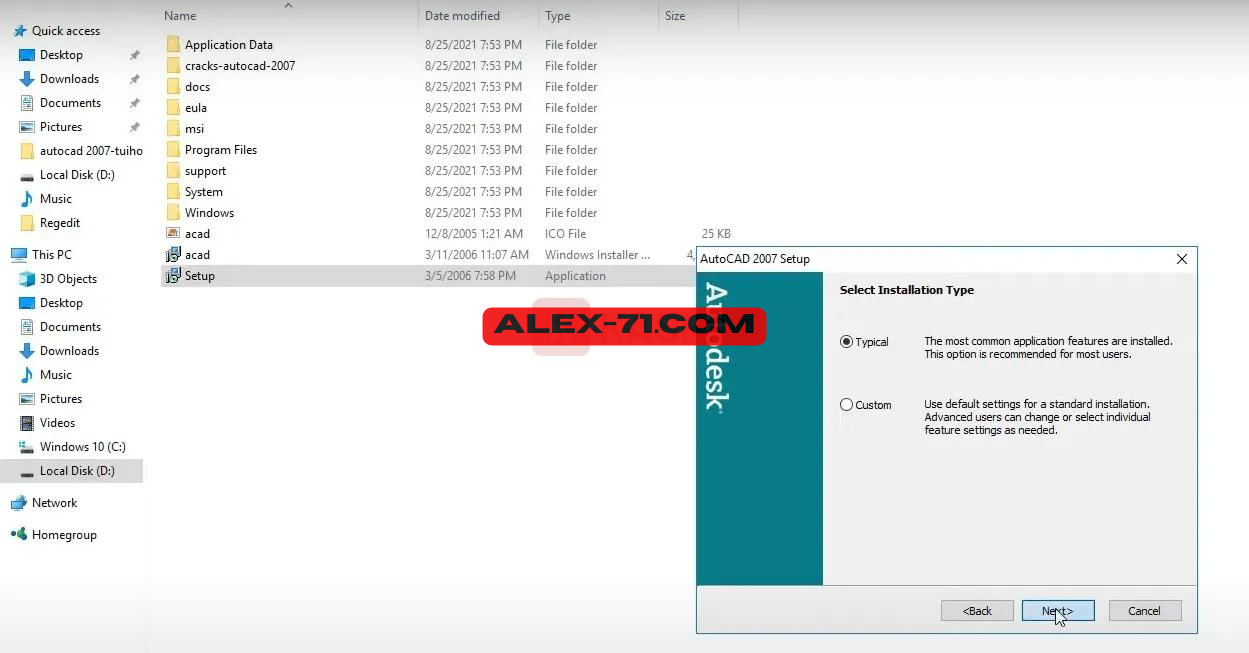

Klik “Khas” dan pilih “Berikutnya”
Langkah 8: Klik untuk memilih “Instal Alat Ekspres” dan klik “Berikutnya”.
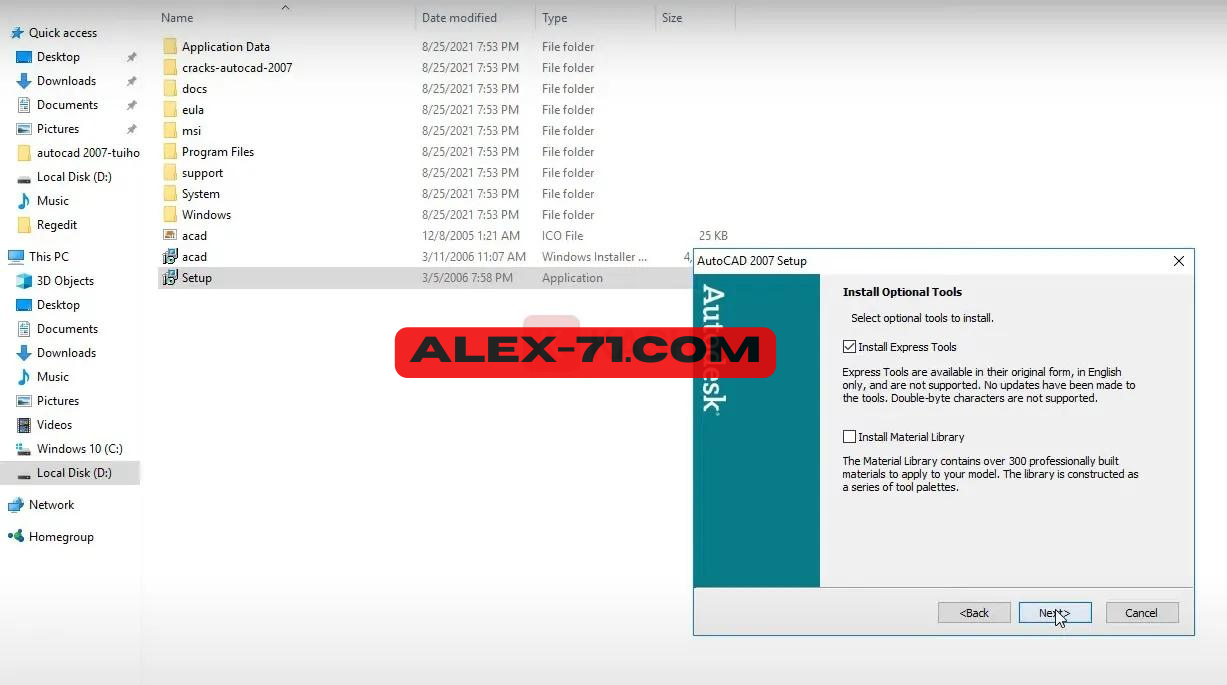

Centang “Instal Alat Ekspres” dan klik “Berikutnya”
Langkah 9 : Secara default, simpan path ke drive C:program files… lalu klik “Next” atau Anda dapat mengubah direktori instalasi dengan mengklik “Browse”.
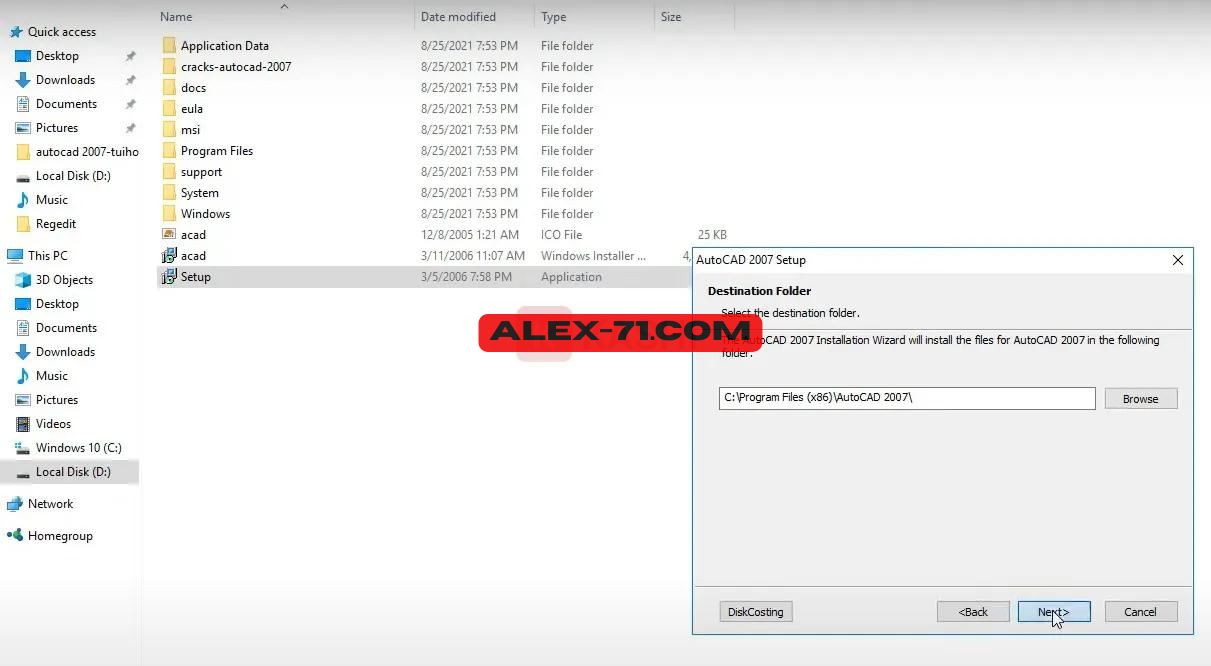

Klik “Selanjutnya“
Langkah 10 : Klik “Berikutnya”.

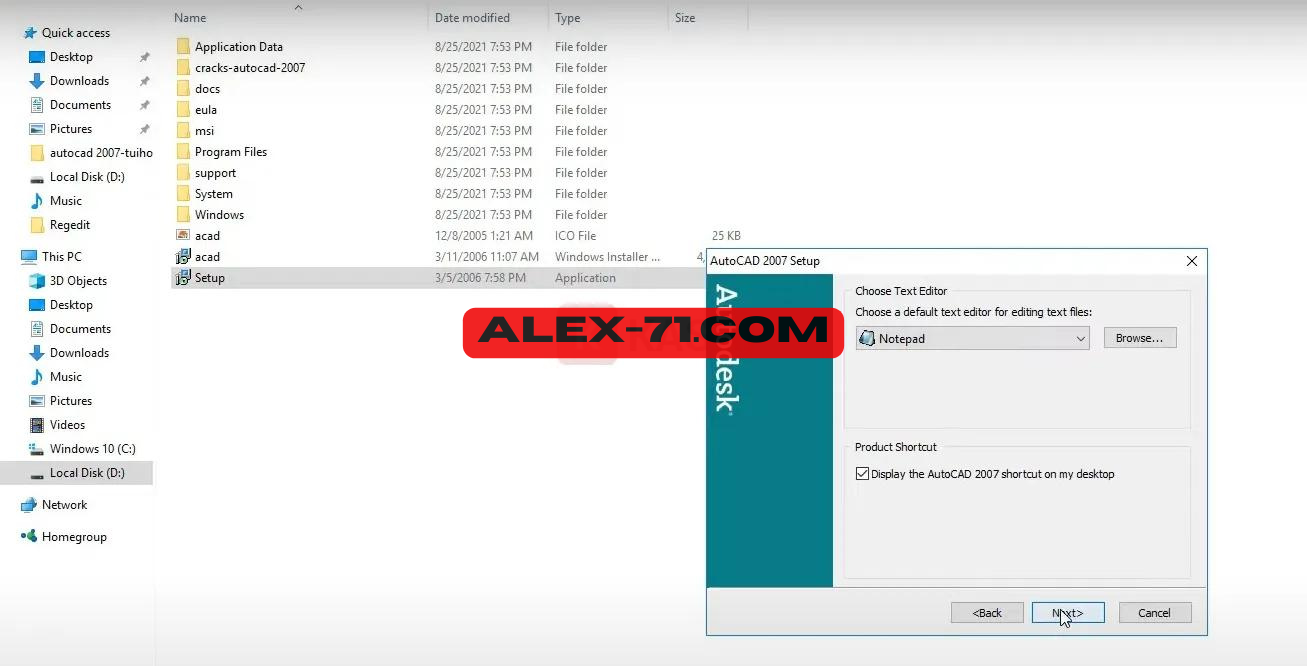
Klik “Selanjutnya”
Langkah 11 : Lanjutkan klik “Next” dan tunggu hingga perangkat lunak diinstal selama beberapa menit. Karena software Cad sangat ringan, proses ini akan berlangsung cepat hanya sekitar 2 menit saja, dengan mesin berkonfigurasi tinggi dapat berlangsung lebih cepat lagi.

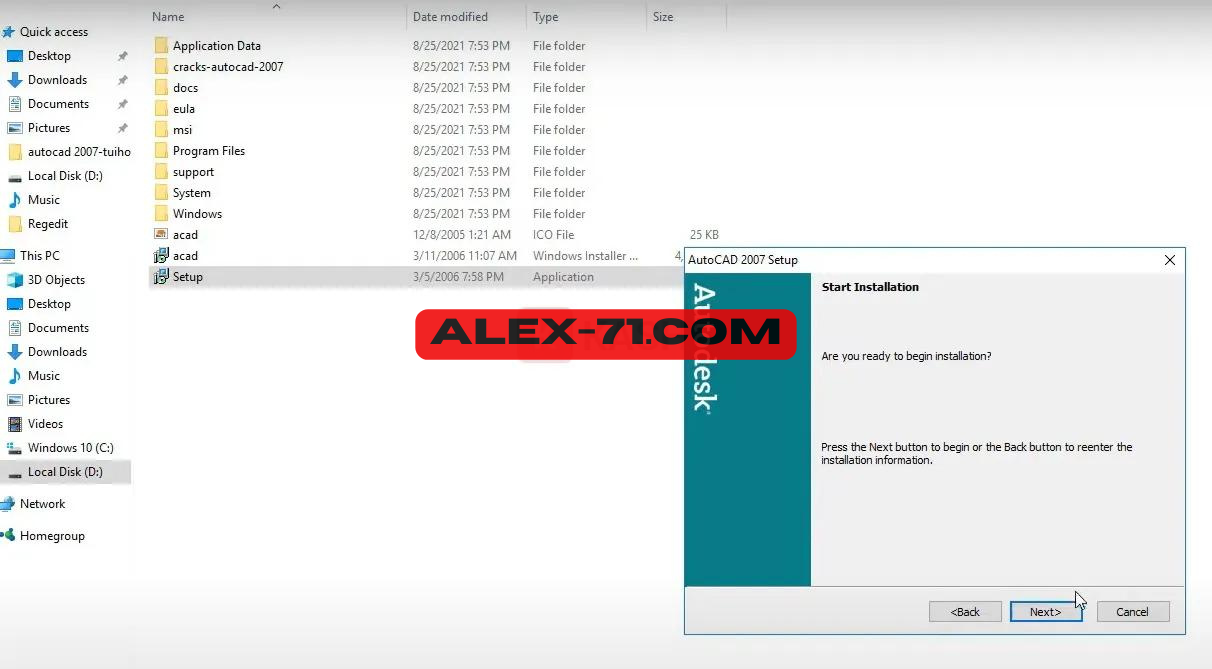
Lanjutkan mengklik “Berikutnya”
Langkah 12 : Setelah instalasi selesai, klik “Selesai” untuk menyelesaikan.

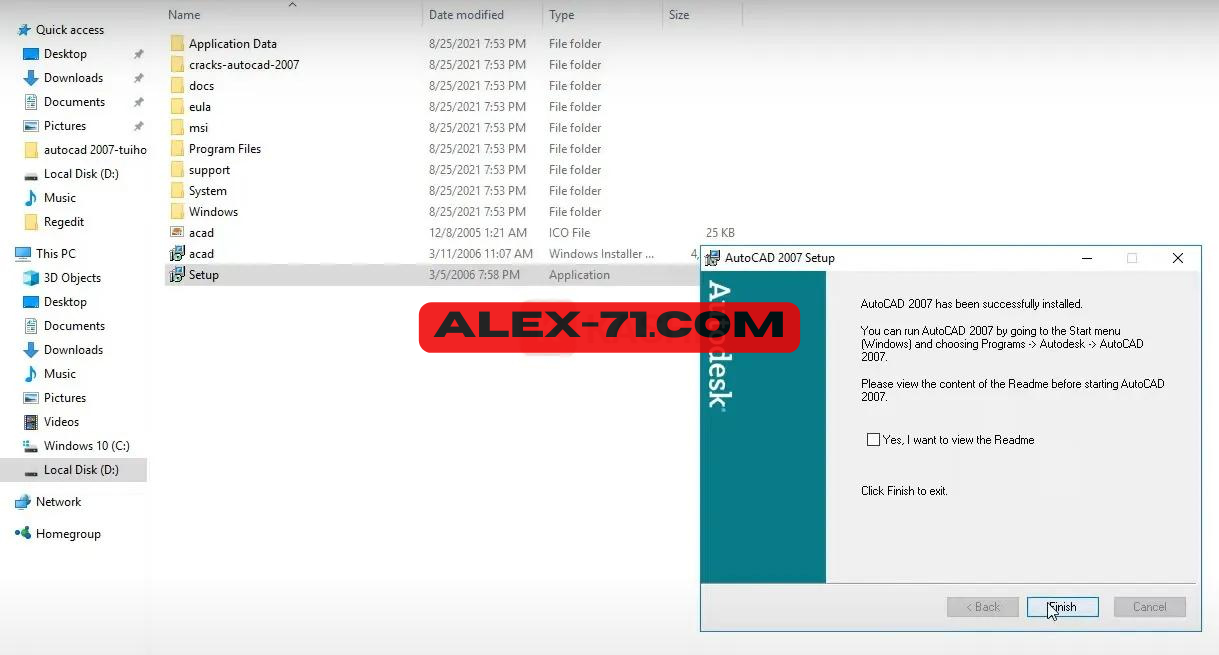
Klik “Selesai” untuk menyelesaikan.
Jadi Anda sudah menyelesaikan proses instalasi software Cad , sangat mudah dan cepat bukan?
Apa yang kamu tunggu? Ikuti instruksi rinci untuk menginstal AutoCAD di atas segera.
Namun untuk menggunakannya secara permanen, Anda harus terus melakukan crack pada software CAD .
Petunjuk untuk cracking Cad dengan hak cipta permanen
Proses cracking software Cad sangat sederhana, Anda hanya perlu mengikuti langkah-langkah berikut:
Langkah 1: Akses folder crack.
Langkah 2 : Copy kedua file “adlmdll.dll” dan “lacadp.dll”.


Copy 2 file “adlmdll.dll” dan “lacadp.dll”
Langkah 3 : Pada layar Desktop, klik kanan pada ikon perangkat lunak Cad dan pilih ” Properties “. Kemudian klik “buka lokasi file” untuk membuka jalur penyimpanan.


Langkah 4 : Di sini, klik kanan dan salin dua file yang baru saja Anda salin. Saat Anda melihat kotak pesan yang menanyakan apakah Anda ingin menimpa file, klik ” ganti file di tujuan “.

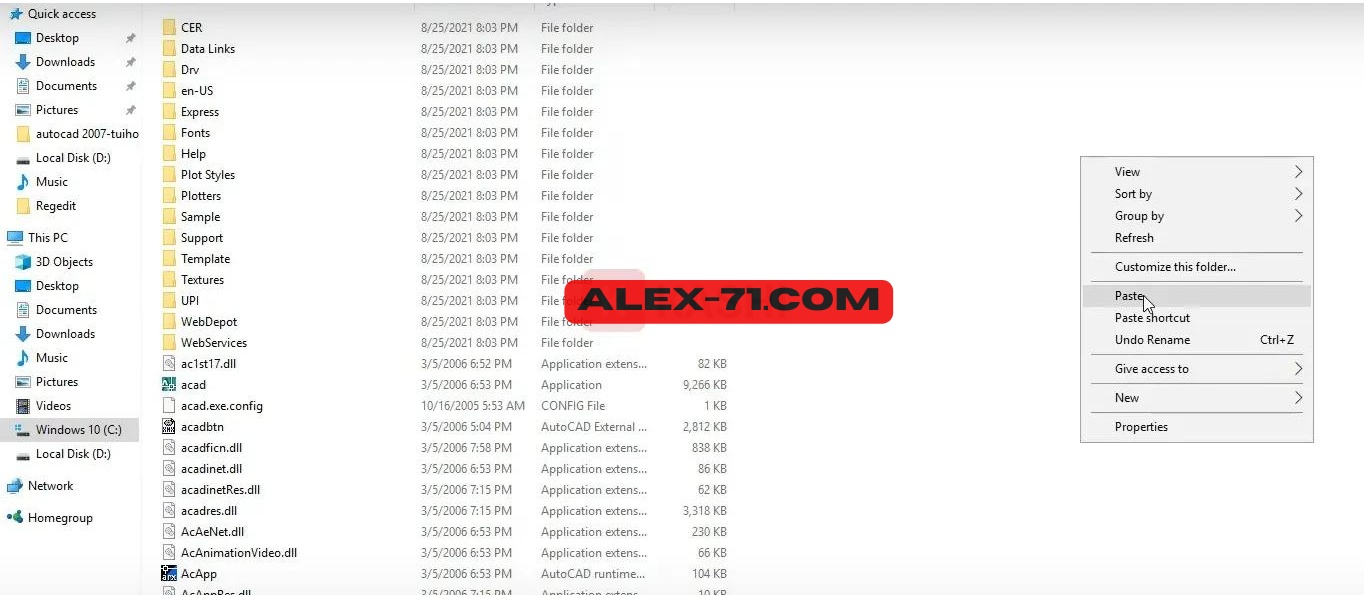
Tempel file yang baru saja Anda salin
Jadi, hanya dengan 4 langkah yang sangat sederhana dan cepat, Anda telah mengaktifkan perangkat lunak CAD . Sekarang Anda dapat membuka perangkat lunak dan merasakan fitur-fiturnya yang luar biasa.
Menyimpulkan:
Di atas adalah instruksi yang sangat rinci untuk mengunduh, menginstal dan memecahkan perangkat lunak Cad . Semoga setelah membaca artikel ini Anda bisa berhasil melakukannya.