Panduan Mudah untuk Membuat ApowerREC Berjalan Lebih Cepat dan Lancar (2026)
ApowerREC adalah perangkat lunak untuk merekam layar yang sangat membantu bagi pengguna yang membutuhkan solusi rekaman video.
Baik Anda seorang gamer, pembuat konten, atau hanya ingin merekam presentasi untuk pekerjaan, ApowerREC dapat menjadi alat yang Anda butuhkan. Dalam panduan ini, kami akan menjelaskan bagaimana Anda bisa memanfaatkan offline installer dan standalone setup untuk ApowerREC di sistem operasi Windows 7, Windows 8, Windows 10, dan Windows 11. Anda juga bisa memperoleh official free trial access untuk mencoba fitur-fiturnya sebelum membeli. Ini adalah panduan yang bermanfaat di tahun 2026, mengingat semakin banyak orang yang mencari cara efektif untuk merekam dan berbagi layar mereka. Baca lebih lanjut di sini.
ApowerREC dirilis beberapa tahun yang lalu tetapi tetap relevan hingga kini, berkat pembaruan berkala dan fitur-fitur canggih yang ditawarkannya. Satu fakta menarik adalah, alasan utama pengembangannya adalah untuk menyederhanakan proses pengambilan video bagi siapa saja—tanpa memerlukan pengetahuan teknis yang mendalam. Kendati demikian, ia tetap cocok bagi para ahli yang membutuhkan fitur canggih. ApowerREC hadir untuk memenuhi semua kebutuhan Anda, mulai dari yang paling dasar hingga yang kompleks.
Apa yang Dapat Dilakukan?
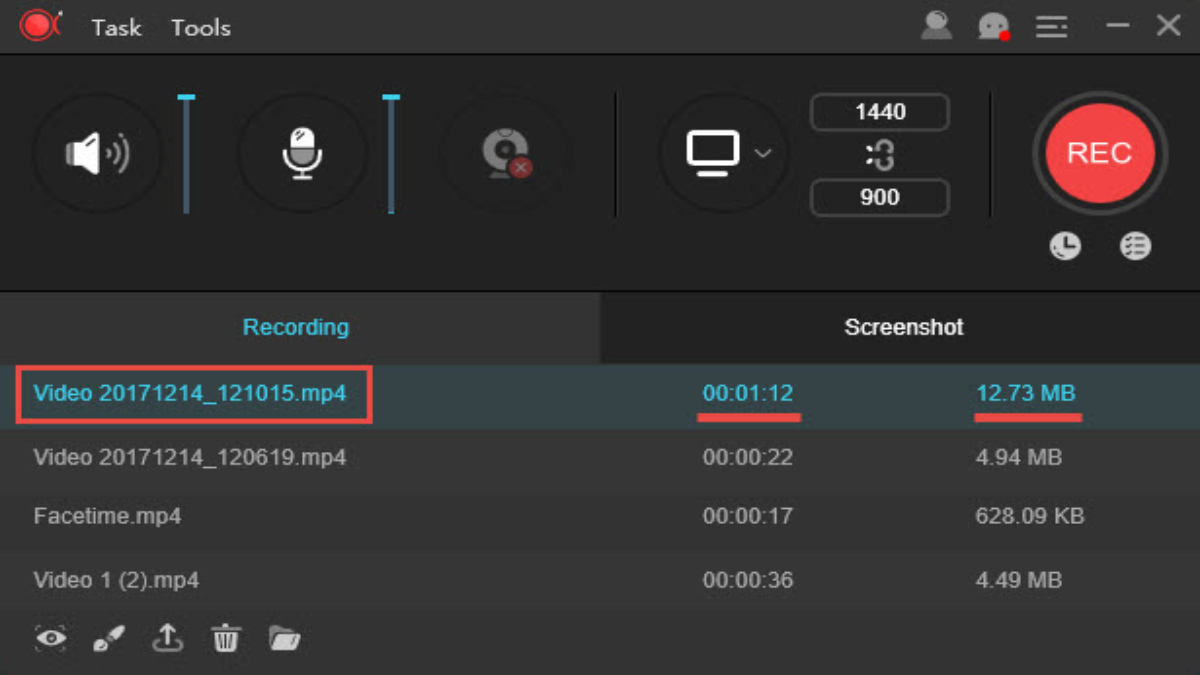
ApowerREC menawarkan beragam fitur yang menjadikannya salah satu perangkat lunak perekam layar terbaik di pasaran. Dengan antarmuka yang sederhana dan intuitif, pengguna dapat merekam layar penuh atau bagian tertentu dari layar. Fitur perekaman bisa dilakukan dalam format video maupun screenshot, yang membuatnya menjadi alat serbaguna untuk berbagai keperluan.
Untuk pengguna yang sering melakukan streaming, ApowerREC memungkinkan Anda merekam video berkualitas tinggi tanpa mengganggu aktivitas lainnya. Dengan begitu, Anda bisa menghidupkan pengalaman menonton yang lebih menarik bagi audiens Anda. Beberapa fitur pentingnya meliputi rekaman suara dari mikrofon, penambahan teks atau gambar dalam waktu nyata, dan kemampuan untuk menyimpan rekaman dalam berbagai format video.
Persyaratan Sistem
- Sistem Operasi: Windows 7, 8, 10, dan 11
- Memori: 1 GB RAM (disarankan 2 GB)
- Ruang Disk: Minimal 100 MB ruang tersedia
- Prosesor: Intel i3 atau setara
Bagaimana Cara Mengunduh dan Menginstal ApowerREC?
Mengunduh ApowerREC
Untuk mulai menggunakan ApowerREC, Anda perlu mengunduh perangkat lunak ini terlebih dahulu. Kunjungi tautan yang diberikan di akhir artikel ini untuk mengunduh.
Menjalankan Setup
Setelah unduhan selesai, buka file setup yang telah diunduh. Anda biasanya akan menemukan file tersebut di folder unduhan Anda.
Instalasi
Ikuti petunjuk di layar untuk menyelesaikan instalasi. Pastikan Anda membaca syarat dan ketentuan sebelum melanjutkan.
Meluncurkan Aplikasi
Setelah instalasi selesai, jalankan ApowerREC dari desktop Anda atau melalui menu mulai.
Pengaturan Dasar
Setelah aplikasi terbuka, Anda bisa mulai menyesuaikan pengaturan sesuai preferensi Anda. Pilih mode rekaman yang diinginkan dan sesuaikan parameter lainnya sesuai kebutuhan.
Unduh ApowerREC
Ukuran: 70.5 MB
Kecepatan, Stabilitas, dan Reliabilitas
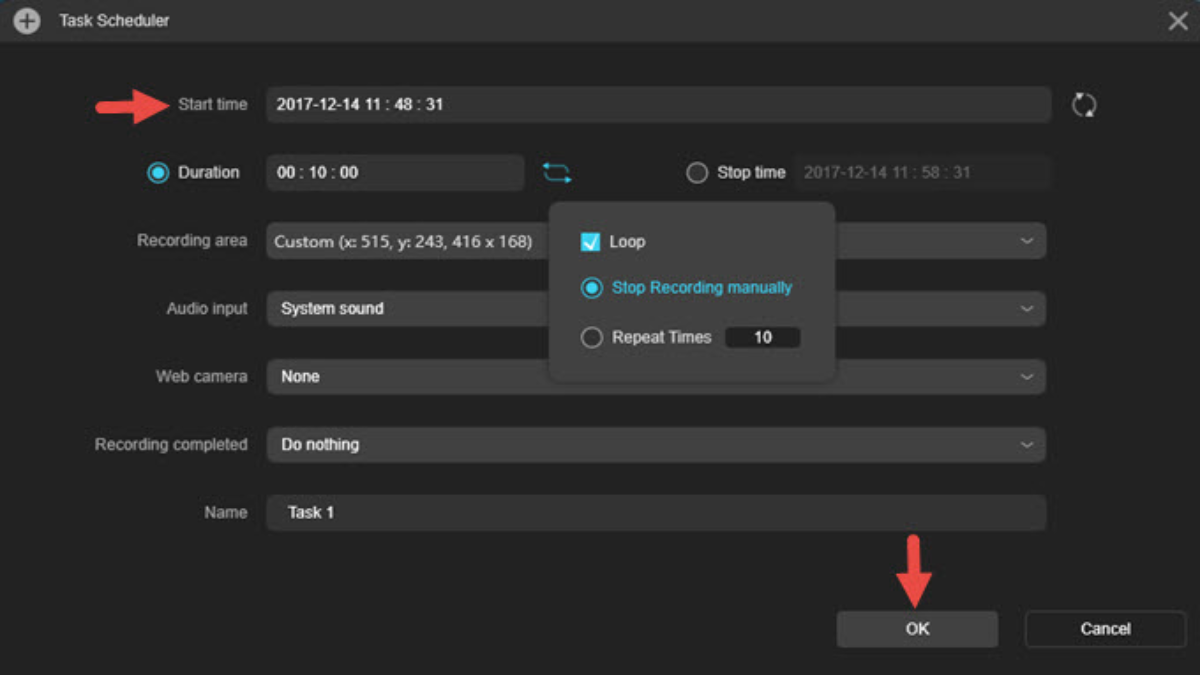
ApowerREC menawarkan kecepatan startup yang cepat, sehingga Anda dapat segera memulai merekam. Selama pengujian, penggunaan sistem sumber daya, baik CPU dan RAM relatif rendah, sehingga Anda tidak perlu khawatir tentang pengaruh negatif pada kinerja sistem Anda saat merekam. Stabilitasnya juga terbukti solid saat menjalankan tugas harian, memberikan pengalaman alur kerja yang lancar dan andal.
Apa yang Berfungsi dengan Baik dan Apa yang Tidak?
- Kecepatan rekaman yang cepat
- Antarmuka pengguna yang intuitif
- Dukungan untuk berbagai format video
- Kompatibilitas dengan berbagai sistem operasi
- Pengaturan yang mudah disesuaikan
- Perekaman audio yang berkualitas tinggi
- Tidak ada opsi penyuntingan video dalam aplikasi
- Keterbatasan dalam versi gratis
- Kadang-kadang lamban ketika merekam dalam resolusi tinggi
- Tidak mendukung rekaman di beberapa monitor dengan baik
- Kurangnya fitur kolaborasi nyata
- Beberapa pengguna mengalami masalah latensi suara
Perangkat Lunak Terbaik untuk Dicoba
Memperbaiki Kesalahan dan Masalah Kinerja
- Kesalahan Instalasi: Pastikan Anda memiliki hak administrator untuk instalasi. Remedinya adalah menjalankan setup sebagai administrator.
- Masalah DLL/runtime: Cek apakah semua dependensi telah terinstal dengan benar. Menginstal ulang perangkat lunak terkadang menjadi solusi yang mudah.
- Masalah Kompatibilitas: Lihat versi yang Anda gunakan dan pastikan itu kompatibel dengan OS Anda. Jika tidak, upgrade ke versi terbaru.
- Crash: Reboot PC Anda bisa menjadi solusi cepat. Jika masalah berlanjut, coba perbaiki atau coba versi yang berbeda.
FAQ
Apa itu ApowerREC?
ApowerREC adalah alat perekam layar yang memungkinkan pengguna untuk merekam video dari layar komputer mereka.
Bagaimana cara mengunduh ApowerREC?
Klik tautan unduhan yang tersedia di artikel ini untuk mendapatkan versi terbaru ApowerREC.
Apakah ApowerREC gratis?
ApowerREC menawarkan versi trial gratis dengan beberapa keterbatasan.
Di platform mana ApowerREC dapat digunakan?
ApowerREC dapat digunakan pada Windows 7, 8, 10, dan 11.
Apakah ada dukungan pelanggan untuk ApowerREC?
Ya, ApowerREC memiliki tim dukungan pelanggan yang siap membantu Anda dengan berbagai masalah.
Bagaimana cara menginstal ApowerREC?
Buka file setup, ikuti petunjuk instalasi yang ditampilkan, dan jalankan aplikasi setelah terinstal.
Apakah ApowerREC memiliki fitur penyuntingan?
ApowerREC berfokus pada perekaman layar dan tidak memiliki banyak fitur penyuntingan video.
Bagaimana cara menyimpan video yang direkam?
Setelah merekam, Anda dapat menyimpan video dalam berbagai format seperti MP4 dan AVI.
Bisakah saya merekam suara dengan ApowerREC?
Ya, ApowerREC memungkinkan pengguna untuk merekam audio dari mikrofon saat merekam layar.
Apakah ApowerREC mendukung perekaman di beberapa layar?
ApowerREC bisa merekam pada beberapa layar, walaupun terkadang bisa mengalami masalah. Lebih baik memeriksa dialog pengaturan.
Apa yang harus dilakukan jika ApowerREC tidak berjalan dengan baik?
Cobalah untuk memperbarui ke versi terbaru dan pastikan bahwa semua sistem memenuhi persyaratan minimum.