Panduan Mudah untuk Menjalankan Phoenix Service Tool v8.8.9 lebih Cepat dan Lancar (2026)
Memahami Phoenix Service Tool
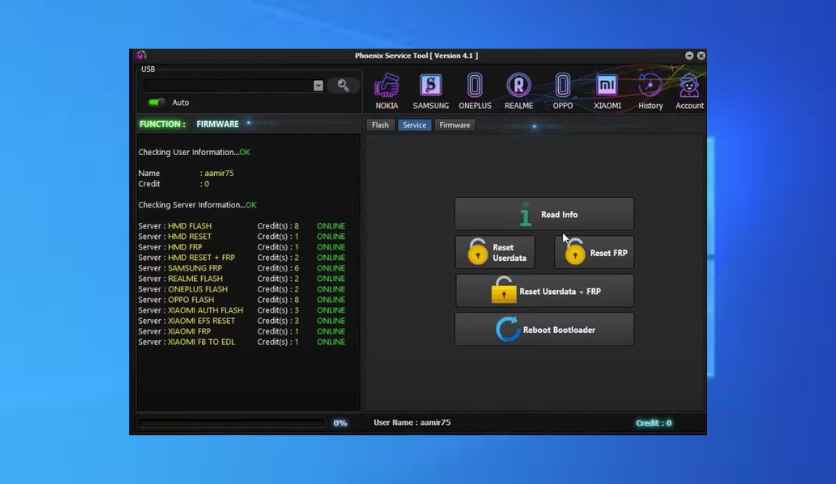
Phoenix Service Tool adalah sebuah alat pihak ketiga untuk perangkat Nokia HMD, Samsung, Oppo, Realme, dan OnePlus. Alat ini membantu dalam mereset FRP dan Kunci Layar pada perangkat Anda. Selain itu, alat ini juga memungkinkan Anda untuk melakukan flashing rom stock resmi. Dalam panduan ini, kami akan membahas cara mengunduh dan menginstal alat ini sebagai offline installer, serta membuatnya berjalan lancar di sistem operasi Windows 7, Windows 8, Windows 10, dan Windows 11. Dengan akses uji coba resmi gratis, Anda dapat memastikan alat ini cocok untuk Anda. Sumber Alat akan dibagikan di bagian bawah artikel.
Dirilis pada versi ini, Phoenix Service Tool terus diupdate untuk memenuhi kebutuhan pengguna di tahun 2026. Alat ini diciptakan untuk memberikan solusi mudah bagi mereka yang membutuhkan reset atau flashing perangkat mereka. Salah satu fakta menarik adalah, meskipun banyak alat serupa, Phoenix Service Tool tetap relevan karena kemudahan penggunaannya dan dokumentasi yang baik. Pada tahun 2026, alat ini menghadirkan fleksibilitas yang lebih dan fitur yang lebih baik dibandingkan dengan versi sebelumnya, membuatnya ideal untuk pengguna pemula hingga ahli.
Apa yang Dapat Dilakukan?
Phoenix Service Tool menyediakan berbagai fitur penting bagi penggunanya, termasuk kemampuan untuk melakukan reset FRP, menghapus kunci layar, dan flash ROM secara resmi. Alat ini sangat membantu bagi pengguna yang ingin memulihkan perangkat mereka ke setelan pabrik atau memperbaiki sistem yang rusak. Dengan kemampuan untuk bekerja pada berbagai perangkat, pengguna dapat dengan mudah melakukan berbagai perbaikan mulai dari reset hingga pemulihan perangkat.
Proses kerja alat ini sederhana, pengguna hanya perlu menghubungkan perangkat mereka ke komputer dan memilih opsi yang sesuai dalam antarmuka. Dengan memberikan panduan langkah demi langkah, Phoenix Service Tool membantu pengguna untuk memahami dan menyelesaikan tugas mereka tanpa kesulitan. Ini menjadikan alat ini sangat berguna, terutama bagi pengguna yang baru mengenal teknologi, yang mungkin merasa bingung saat menghadapi masalah dengan perangkat mereka.
Persyaratan Sistem
- Sistem Operasi: Windows 7, Windows 8, Windows 10, Windows 11
- RAM: Minimal 2 GB
- Ruang Penyimpanan: Minimum 300 MB ruang tersedia
- Prosesor: Intel Pentium 4 atau yang lebih baru
Bagaimana Cara Mengunduh dan Menginstal Phoenix Service Tool?
Unduh Phoenix Service Tool
Untuk memulai, unduh Phoenix Service Tool melalui tautan yang tersedia di bagian akhir artikel ini.
Buka Setup
Setelah mengunduh, buka file setup yang telah Anda unduh.
Instal
Ikuti petunjuk yang muncul di layar untuk menyelesaikan proses instalasi.
Jalankan
Setelah instalasi selesai, jalankan Phoenix Service Tool dari menu mulai atau desktop Anda.
Pengaturan Dasar
Ikuti langkah-langkah awal yang diperlukan untuk mengonfigurasi alat ini sebelum menggunakannya.
Unduh Phoenix Service Tool

Kecepatan, Stabilitas, dan Keandalan
Phoenix Service Tool dirancang untuk memulai dengan cepat dan memanfaatkan sumber daya sistem secara efisien. Pengguna tidak akan mengalami gangguan saat melakukan tugas harian. Interaksi yang lancar dan responsif memberikan pengalaman kerja yang menyenangkan. Dengan upgrade ke versi terbaru, pengguna dapat menikmati peningkatan kecepatan startup dan pemuatan, membantu dalam menjalani alur kerja yang lebih produktif.
Apa yang Bekerja Baik dan Apa yang Tidak?
- Berfungsi baik pada berbagai jenis perangkat
- Instalasi sederhana dan mudah
- Antarmuka pengguna yang ramah
- Penggunaan sumber daya yang efisien
- Dokumentasi yang sangat membantu
- Sering mendapatkan update dari pengembang
- Mungkin ada bug kecil di versi terbaru
- Beberapa fitur hanya tersedia di versi berbayar
- Memerlukan driver USB yang tepat untuk terhubung ke perangkat
- Tidak selalu stabil di versi sebelumnya
- Perlu aktivasi untuk digunakan sepenuhnya
- Beberapa pengguna melaporkan masalah dengan koneksi
Alat Teratas yang Layak Dicoba
Memperbaiki Kesalahan dan Masalah Kinerja
- Kesalahan Instalasi: Sebab: File setup rusak. Solusi: Unduh ulang dan coba lagi.
- DLL/runtime Issues: Sebab: File runtime hilang. Solusi: Instal ulang komponen yang hilang.
- Masalah Kompatibilitas: Sebab: Versi OS yang tidak didukung. Solusi: Pastikan untuk menggunakan Windows 7, 8, 10, atau 11.
- Kecelakaan: Sebab: Penggunaan berlebihan atau RAM rendah. Solusi: Tutup aplikasi lain sebelum menjalankan alat.
FAQ
Apa itu Phoenix Service Tool?
Phoenix Service Tool adalah alat untuk membantu mereset dan melakukan flashing perangkat Nokia HMD, Samsung, Oppo, Realme, dan OnePlus.
Bagaimana cara menginstal alat ini?
Unduh dari tautan yang disediakan, buka setup, dan ikuti instruksi untuk menginstal.
Apakah ada versi gratis?
Ya, Anda bisa mendapatkan akses uji coba gratis untuk versi resmi alat ini.
Apakah Phoenix Service Tool aman digunakan?
Ya, alat ini telah melalui pemindaian antivirus dan dianggap aman.
Apakah saya memerlukan driver USB?
Ya, Anda perlu menginstal driver USB untuk menghubungkan perangkat ke komputer.
Bisakah saya menggunakan alat ini pada Windows 11?
Ya, Phoenix Service Tool mendukung Windows 11.
Bagaimana cara mengatasi kesalahan saat instalasi?
Cobalah untuk mengunduh ulang dan memastikan bahwa file setup tidak rusak.
Apakah semua fitur gratis?
Tidak, beberapa fitur memiliki batasan dan mungkin memerlukan biaya tambahan.
Apakah saya perlu mengaktifkan alat ini?
Ya, Anda perlu mengaktifkannya untuk menggunakan semua fitur secara penuh.
Dimana bisa mendapatkan bantuan lebih lanjut?
Anda bisa mengunjungi forum atau dokumentasi resmi untuk bantuan lebih lanjut.