Panduan Mudah untuk Menggunakan File Unlock Bootloader Xiaomi MI8 (dipper)
Pengenalan File Unlock Bootloader Xiaomi MI8
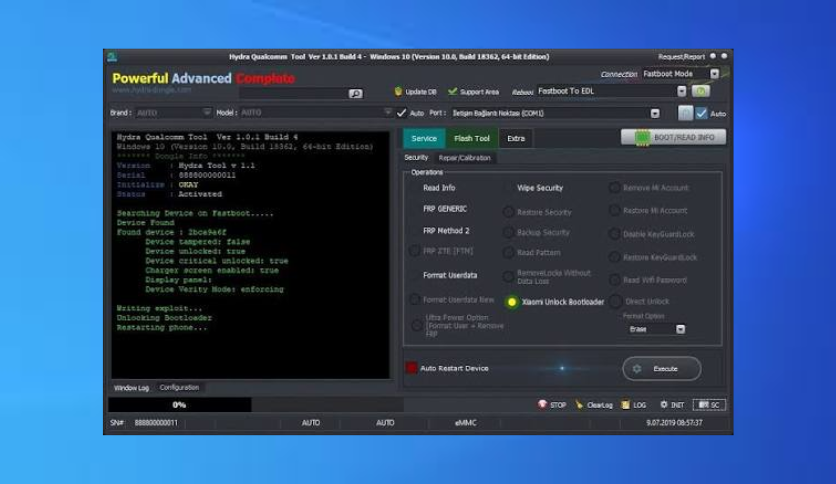
File unlock bootloader Xiaomi MI8 membantu Anda untuk membuka bootloader pada perangkat Anda. Ini memungkinkan Anda untuk meng-install custom ROM, TWRP, dan file root di perangkat Anda. Dengan panduan ini, Anda akan mendapatkan cara yang jelas dan sederhana untuk melakukan hal tersebut. Pada halaman ini, Anda akan mendapatkan link langsung untuk mengunduh file unlock bootloader Xiaomi MI8, yang telah kami bagikan sebagai paket zip lengkap dengan manual yang berfungsi. Kunjungi halaman ini untuk informasi lebih lanjut tentang alat berguna lainnya yang bisa Anda gunakan.
Apa yang Dapat Dilakukan?
File ini memungkinkan pengguna untuk membuka bootloader, sehingga memberi akses penuh untuk meng-install sistem operasi kustom dan recovery yang lebih baik. Dengan membuka bootloader Xiaomi MI8, pengguna dapat memperbarui perangkat dengan cara yang lebih fleksibel dan memiliki kontrol lebih. Ini sangat membantu, terutama bagi mereka yang ingin mengoptimalkan performa perangkat mereka.
Persyaratan Sistem
- Sistem Operasi: Windows 7, Windows 8, Windows 10, dan Windows 11
- Ruang Penyimpanan: Minimal 10 MB
- USB Driver untuk Xiaomi MI8
Cara Mengunduh dan Menginstall File Unlock Bootloader Xiaomi MI8
Langkah 1: Unduh File
Unduh file unlock bootloader Xiaomi MI8 dari link yang diberikan di akhir artikel.
Langkah 2: Buka Setup
Setelah file diunduh, buka file zip dan extrak isinya.
Langkah 3: Instal
Ikuti instruksi pada manual yang ada dalam file tersebut.
Langkah 4: Luncurkan Alat
Setelah instalasi selesai, luncurkan alat tersebut untuk mulai menggunakan file unlock bootloader Xiaomi MI8.
Download File Unlock Bootloader Xiaomi MI8
Di bawah ini adalah link untuk mengunduh file unlock bootloader Xiaomi MI8:
Kecepatan, Stabilitas, dan Keandalan
File unlock bootloader Xiaomi MI8 ini dirancang untuk meminimalkan waktu startup dan loading, serta mengoptimalkan penggunaan sumber daya sistem (CPU & RAM). Pengalaman kerja di dunia nyata menunjukkan bahwa dengan membuka bootloader, perangkat Anda dapat berjalan lebih lancar dan stabil saat digunakan untuk aktivitas sehari-hari.
Kelebihan dan Kekurangan
- Kelebihan:
- Membuka akses untuk custom ROM
- Memperbaiki performa perangkat
- Mudahkan instalasi TWRP
- Kontrol penuh pada perangkat
- Kompatibilitas dengan berbagai software
- Memungkinkan rooting perangkat
- Kekurangan:
- Proses mungkin tampak rumit bagi pemula
- Resiko kehilangan data jika tidak melakukan backup
- Tidak semua custom ROM stabil
- Kesalahan konfigurasi bisa merusak perangkat
- Garansi produk mungkin hangus
- Proses bisa memakan waktu
Alat-Alat Terbaik yang Perlu Dicoba
Memperbaiki Kesalahan dan Masalah Performa
- Kesalahan Instalasi: Bisa disebabkan oleh konfigurasi yang salah, perbaikan cukup periksa tutorial dan pastikan mengikuti langkah dengan benar.
- DLL/Runtimes masalah: Cek apakah semua file yang diperlukan diinstal dengan benar.
- Masalah Kompatibilitas: Pastikan sistem Anda mendukung file yang diunduh.
- Kejatuhan sistem: Jika alat crash, coba restart atau reinstall.
FAQ
Apakah membuka bootloader menghapus data saya?
Ya, proses ini bisa menghapus semua data di perangkat, jadi pastikan untuk melakukan backup.
Bagaimana cara membuat backup data?
Anda bisa menggunakan software seperti Mi PC Suite untuk membuat salinan data.
Apakah saya bisa mengembalikan garansi setelah membuka bootloader?
Biasanya, membuka bootloader akan membatalkan garansi produk.
Berapa lama proses ini berlangsung?
Proses dapat memakan waktu antara 10-30 menit tergantung pada pengalaman pengguna.
Apakah aman untuk menggunakan custom ROM?
Beberapa custom ROM stabil dan aman, tapi ada juga yang tidak. Pastikan untuk membaca review sebelum menginstal.
Apakah ada risiko saat membuka bootloader?
Ya, jika tidak dilakukan dengan benar, perangkat Anda bisa mengalami kerusakan.
Apakah saya memerlukan komputer untuk membuka bootloader?
Ya, Anda memerlukan komputer untuk proses ini dan melakukan flashing.
Apakah ada alat yang diperlukan untuk proses ini?
Anda perlu perangkat USB dan software yang sesuai untuk menghubungkan perangkat ke PC.
Bagaimana jika perangkat saya tidak terdeteksi oleh PC?
Pastikan driver USB telah terinstal dengan benar dan perangkat dalam mode yang sesuai.
Apakah saya bisa mengembalikan sistem asli setelah mencoba custom ROM?
Ya, Anda dapat mengembalikan sistem asli dengan menggunakan firmware resmi.
Apa yang harus saya lakukan jika terjadi kesalahan saat flashing?
Cobalah untuk menerapkan langkah-langkah perbaikan dan jika perlu, cari dukungan dari forum.